Ler a transcrição
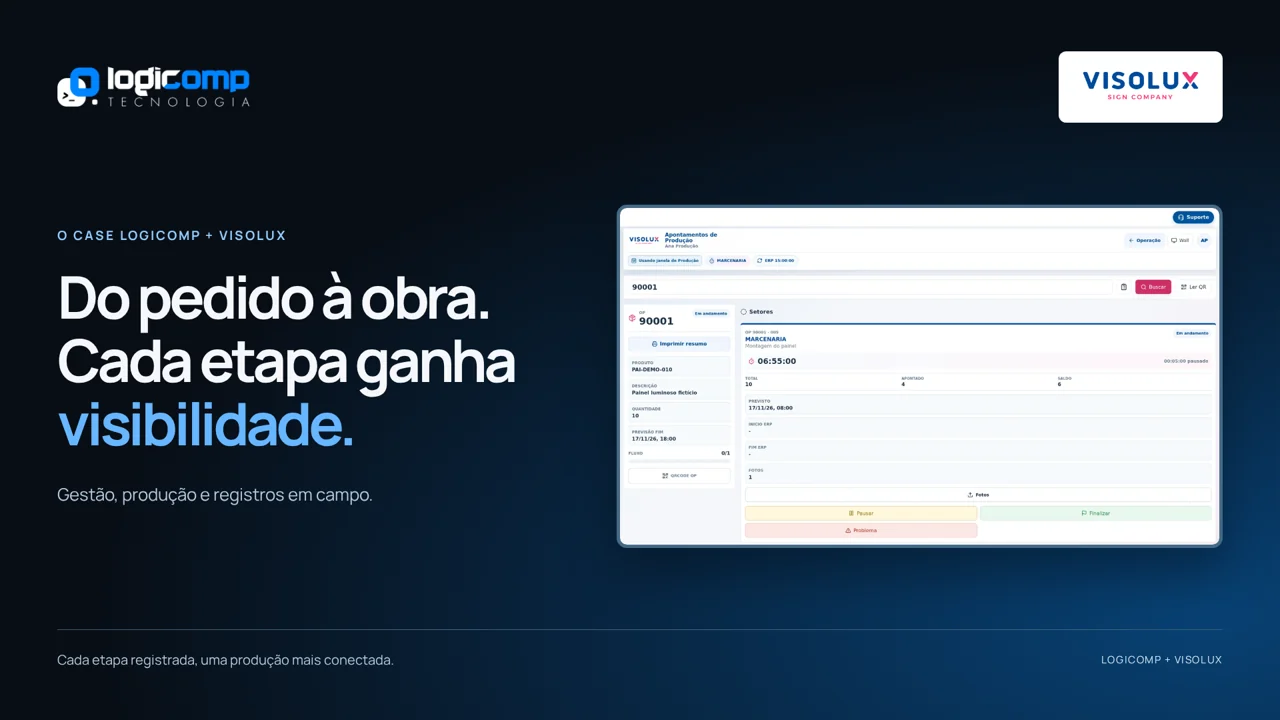
Logicomp e Visolux. Cada etapa registrada, uma produção mais conectada.
Neste treinamento, vamos acompanhar o diário da obra, do início ao fechamento do dia. Usaremos dados fictícios e uma demonstração web das telas do AppVisolux.
Na Listagem de Obras, confira o cliente e a identificação antes de continuar. Usaremos a Unidade Aurora. O cartão reúne os atalhos e a ação disponível para o momento.
Toque em Diário para consultar o calendário de apontamentos. Selecione a data desejada e confira o status daquele dia.
Role a tela para ver os registros de checkin e checkout e os indicadores, como despesas, ocorrências e mídia. Essa área serve para acompanhar o dia selecionado.
Para iniciar ou continuar o trabalho, volte ao cartão da obra. Neste exemplo, a obra exige permissão de trabalho e o DDS do dia já está registrado.
Com os requisitos atendidos, toque em Iniciar Pré-checkin. As ações disponíveis podem variar conforme o perfil e as exigências da obra.
Selecione os grupos de checklist correspondentes à atividade e toque em Continuar para o formulário. Escolha conforme o trabalho que será realizado.
Leia cada pergunta e responda de acordo com a situação real. Use Próxima pergunta para avançar. Não marque conforme se a condição não foi verificada.
Conclua os formulários e as assinaturas solicitadas pelo aplicativo, conforme o procedimento da equipe. As assinaturas nativas não são demonstradas neste piloto.
Se sair antes de concluir, o cartão pode mostrar Continuar Pré-checkin. Use essa ação para retomar o processo em andamento.
Em outro estágio do fluxo, a opção pode ser Continuar Checkin. Leia o texto do botão: ele indica o ponto em que o registro se encontra.
Quando aparecer Aguardando liberação, siga a orientação do responsável e aguarde a autorização. Preencher o formulário, sozinho, não significa que a atividade já está liberada.
O Diário permite consultar essa situação e os registros do dia. Se houver divergência entre as telas, confirme com o responsável antes de prosseguir.
Após a liberação, o cartão da obra oferece Checkout. Use essa opção quando for encerrar as atividades do dia, conforme o procedimento da equipe.
No exemplo do montador, o sistema abre a revisão dos apontamentos. Confira o item, ajuste o percentual ao avanço real e toque em Atualizar Apontamentos.
Aqui atualizamos o avanço para sessenta por cento. Isso representa o progresso do item na obra. Não é a quantidade de peças produzidas ou carregadas.
No resumo do checkout, revise apontamentos, despesas, ocorrências, galeria e checklist de segurança. Abra as etapas necessárias para corrigir informações antes do fechamento.
Preencha as observações finais quando houver algo relevante. Depois, toque em Finalizar checkout e confirme a ação.
Volte ao Diário, selecione o dia e confira Checkout concluído, junto dos registros de entrada e saída. Assim você verifica que o fechamento foi registrado.
Antes de sair, faça esta revisão: obra correta, formulários preenchidos, liberação acompanhada e fechamento confirmado. Um diário bem feito ajuda toda a equipe a acompanhar o trabalho.
Neste treinamento, vamos acompanhar o diário da obra, do início ao fechamento do dia. Usaremos dados fictícios e uma demonstração web das telas do AppVisolux.
Na Listagem de Obras, confira o cliente e a identificação antes de continuar. Usaremos a Unidade Aurora. O cartão reúne os atalhos e a ação disponível para o momento.
Toque em Diário para consultar o calendário de apontamentos. Selecione a data desejada e confira o status daquele dia.
Role a tela para ver os registros de checkin e checkout e os indicadores, como despesas, ocorrências e mídia. Essa área serve para acompanhar o dia selecionado.
Para iniciar ou continuar o trabalho, volte ao cartão da obra. Neste exemplo, a obra exige permissão de trabalho e o DDS do dia já está registrado.
Com os requisitos atendidos, toque em Iniciar Pré-checkin. As ações disponíveis podem variar conforme o perfil e as exigências da obra.
Selecione os grupos de checklist correspondentes à atividade e toque em Continuar para o formulário. Escolha conforme o trabalho que será realizado.
Leia cada pergunta e responda de acordo com a situação real. Use Próxima pergunta para avançar. Não marque conforme se a condição não foi verificada.
Conclua os formulários e as assinaturas solicitadas pelo aplicativo, conforme o procedimento da equipe. As assinaturas nativas não são demonstradas neste piloto.
Se sair antes de concluir, o cartão pode mostrar Continuar Pré-checkin. Use essa ação para retomar o processo em andamento.
Em outro estágio do fluxo, a opção pode ser Continuar Checkin. Leia o texto do botão: ele indica o ponto em que o registro se encontra.
Quando aparecer Aguardando liberação, siga a orientação do responsável e aguarde a autorização. Preencher o formulário, sozinho, não significa que a atividade já está liberada.
O Diário permite consultar essa situação e os registros do dia. Se houver divergência entre as telas, confirme com o responsável antes de prosseguir.
Após a liberação, o cartão da obra oferece Checkout. Use essa opção quando for encerrar as atividades do dia, conforme o procedimento da equipe.
No exemplo do montador, o sistema abre a revisão dos apontamentos. Confira o item, ajuste o percentual ao avanço real e toque em Atualizar Apontamentos.
Aqui atualizamos o avanço para sessenta por cento. Isso representa o progresso do item na obra. Não é a quantidade de peças produzidas ou carregadas.
No resumo do checkout, revise apontamentos, despesas, ocorrências, galeria e checklist de segurança. Abra as etapas necessárias para corrigir informações antes do fechamento.
Preencha as observações finais quando houver algo relevante. Depois, toque em Finalizar checkout e confirme a ação.
Volte ao Diário, selecione o dia e confira Checkout concluído, junto dos registros de entrada e saída. Assim você verifica que o fechamento foi registrado.
Antes de sair, faça esta revisão: obra correta, formulários preenchidos, liberação acompanhada e fechamento confirmado. Um diário bem feito ajuda toda a equipe a acompanhar o trabalho.
Demonstração web das telas do AppVisolux. Assinaturas, GPS e câmera nativos não são demonstrados neste piloto.
Não foi possível reproduzir o vídeo neste navegador. Use o botão para baixar o MP4.
O que você vai aprender
- Consultar o calendário e os registros do dia.
- Diferenciar pré-checkin, espera pela liberação e checkout.
- Revisar os apontamentos e confirmar o fechamento.