Ler a transcrição
Logicomp e Visolux. Cada etapa registrada, uma produção mais conectada. Vamos aprender a fazer o apontamento, do início à finalização, com um exemplo simples. Os dados deste tutorial são fictícios.
Entre com seu e-mail e sua senha. Em um aparelho compartilhado, deixe a opção Lembrar-me desmarcada. Cada pessoa deve usar o próprio acesso, para que os registros fiquem vinculados ao usuário correto.
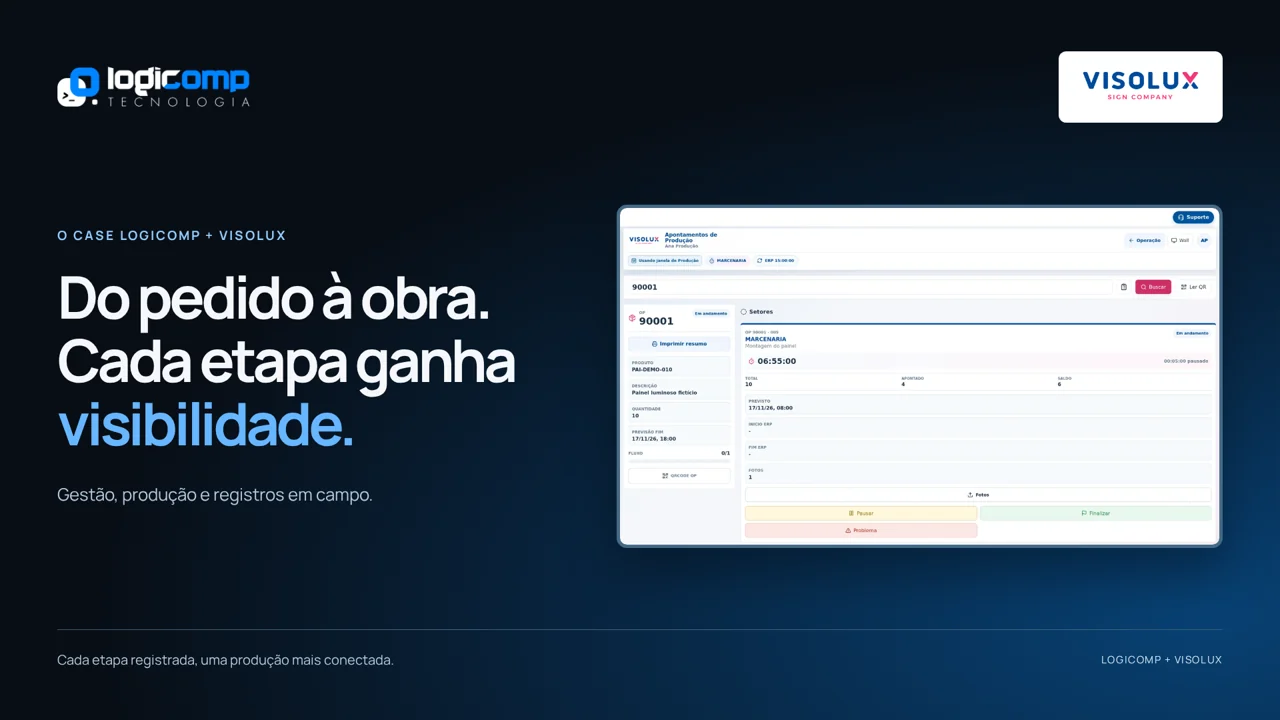
Na tela Operação, digite o número da ordem de produção, a OP, o produto ou o documento auxiliar e clique em Buscar. Você também pode usar Ler QR ou abrir a lista de OPs do seu setor. Na lista, localize o item e clique em Abrir.
Vamos usar a OP noventa mil e um, com dez unidades de um painel demonstrativo. Antes de começar, confira o produto, a descrição, a quantidade e o setor. Observe o saldo: ele mostra quanto ainda falta apontar naquela etapa.
Está tudo certo e a etapa está liberada? Clique em Iniciar quando o trabalho realmente começar. O status muda para Em andamento. Se a etapa aguardar liberação ou o botão não estiver disponível, confirme a situação com o responsável pelo setor.
Precisou interromper? Clique em Pausar, informe o motivo e confirme. Neste exemplo, vamos aguardar material. Quando voltar ao trabalho, clique em Retomar. Assim, o apontamento acompanha o que aconteceu na produção.
Se houver uma ocorrência, use Problema. Escreva um motivo objetivo e explique o que aconteceu em Observação. Marque Pausar etapa quando também precisar interromper o serviço. Confira as informações e clique em Confirmar.
Antes de finalizar, registre fotos nítidas do resultado. Use Fotos para anexar as imagens; no celular, o sistema pode abrir a câmera. A obrigatoriedade depende da configuração do setor. Confira se a imagem corresponde à OP e mostra o trabalho realizado.
Clique em Finalizar e confira Quantidade finalizada. Atenção: informe apenas o que está concluindo agora, não o total acumulado. Se terminou quatro das dez unidades, digite quatro. O sistema informa que a etapa continuará em andamento com saldo de seis. Revise e confirme.
Depois de concluir as seis restantes, anexe as fotos dessa conclusão e faça um novo apontamento de seis. Aguarde a confirmação. Confira o saldo zerado e o status Finalizada. Esse é o momento de verificar se a etapa foi encerrada corretamente.
Apareceu uma mensagem de erro? Leia o aviso antes de tentar novamente. Se o sistema não confirmar o envio, atualize a OP e confira o saldo para evitar duplicidade. Período de estoque fechado precisa de regularização pelo responsável pelo ERP. Para pedir ajuda, clique em Suporte, descreva o problema e anote o protocolo.
Pronto! Confira a OP, registre o início e as pausas, envie as fotos e a quantidade correta, e aguarde a confirmação. Um apontamento bem feito ajuda toda a equipe a acompanhar a produção. Logicomp e Visolux, juntas com você em cada etapa.
Entre com seu e-mail e sua senha. Em um aparelho compartilhado, deixe a opção Lembrar-me desmarcada. Cada pessoa deve usar o próprio acesso, para que os registros fiquem vinculados ao usuário correto.
Na tela Operação, digite o número da ordem de produção, a OP, o produto ou o documento auxiliar e clique em Buscar. Você também pode usar Ler QR ou abrir a lista de OPs do seu setor. Na lista, localize o item e clique em Abrir.
Vamos usar a OP noventa mil e um, com dez unidades de um painel demonstrativo. Antes de começar, confira o produto, a descrição, a quantidade e o setor. Observe o saldo: ele mostra quanto ainda falta apontar naquela etapa.
Está tudo certo e a etapa está liberada? Clique em Iniciar quando o trabalho realmente começar. O status muda para Em andamento. Se a etapa aguardar liberação ou o botão não estiver disponível, confirme a situação com o responsável pelo setor.
Precisou interromper? Clique em Pausar, informe o motivo e confirme. Neste exemplo, vamos aguardar material. Quando voltar ao trabalho, clique em Retomar. Assim, o apontamento acompanha o que aconteceu na produção.
Se houver uma ocorrência, use Problema. Escreva um motivo objetivo e explique o que aconteceu em Observação. Marque Pausar etapa quando também precisar interromper o serviço. Confira as informações e clique em Confirmar.
Antes de finalizar, registre fotos nítidas do resultado. Use Fotos para anexar as imagens; no celular, o sistema pode abrir a câmera. A obrigatoriedade depende da configuração do setor. Confira se a imagem corresponde à OP e mostra o trabalho realizado.
Clique em Finalizar e confira Quantidade finalizada. Atenção: informe apenas o que está concluindo agora, não o total acumulado. Se terminou quatro das dez unidades, digite quatro. O sistema informa que a etapa continuará em andamento com saldo de seis. Revise e confirme.
Depois de concluir as seis restantes, anexe as fotos dessa conclusão e faça um novo apontamento de seis. Aguarde a confirmação. Confira o saldo zerado e o status Finalizada. Esse é o momento de verificar se a etapa foi encerrada corretamente.
Apareceu uma mensagem de erro? Leia o aviso antes de tentar novamente. Se o sistema não confirmar o envio, atualize a OP e confira o saldo para evitar duplicidade. Período de estoque fechado precisa de regularização pelo responsável pelo ERP. Para pedir ajuda, clique em Suporte, descreva o problema e anote o protocolo.
Pronto! Confira a OP, registre o início e as pausas, envie as fotos e a quantidade correta, e aguarde a confirmação. Um apontamento bem feito ajuda toda a equipe a acompanhar a produção. Logicomp e Visolux, juntas com você em cada etapa.
Treinamento com dados fictícios. As opções disponíveis dependem do seu perfil e das regras do setor.
Não foi possível reproduzir o vídeo neste navegador. Use o botão para baixar o MP4.
O que você vai aprender
- Localizar a OP e conferir produto, setor e saldo.
- Registrar início, pausas, problemas e fotos.
- Informar a quantidade concluída e confirmar o resultado.